- Jan 25 Mon 2010 22:09
-
Microsoft Virtual Labs
- Jan 08 Fri 2010 11:36
-
GBIC (Gigabit Interface Converter) 模組談交換器的堆疊與串接

一、何謂 GBIC 模組?
GBIC (Gigabit 介面收發器),全名為 Gigabit Interface Converter,這是用來將串列的電子訊號轉換成串列光學訊號。在網路中,GBIC 通常為光纖系統與乙太網路系統的連接介面,GBIC 模組允許設計者設計成光纖或雙絞線等不同類型,並且在網路系統裡也可因應不同環境而熱抽換。
GBIC 模組最常見於第二層或第三層交換器中,通常用來做交換器之間串接用。當單一交換器所提供的連接埠不敷使用時,便需要二或三台以上的交換器相互連接,以提供足夠的連接埠來使用。交換器的連接方式有兩種:堆疊及串接,而 GBIC 模組也可分為兩種:普通串接用的 GBIC 模組以及堆疊用的 GBIC 模組。
● 串接用 GBIC 模組
可分為四種類型:
1. 1000Base-T GBIC 模組:
適用於 CAT5 或 CAT6 的雙絞線,最長傳輸距離為 100 公尺。
2. 1000Base-SX GBIC
適用於多模光纖(Multi-Mode Fiber—MMF),最長傳輸距離為 500 公尺。
3. 1000Base-LX/LH GBIC
適用於單模光纖(Single-Mode Fiber—SMF),最長傳輸距離為 10 公里。
4. 1000Base-ZX GBIC
適用於長波單模光纖,最長傳輸距離為 70 公里到 100 公里。
● 堆疊用 GBIC 模組
堆疊用的 GigaStack GBIC 模組為專門用來做交換器之間 Gigabit 連接用,而 GigaStack GBIC 採用專門的堆疊纜線來連接。
● 其他 GBIC 模組
SFP(Small Form-factor Pluggables),可視為 GBIC 模組的升級版本,其體積比原本 GBIC 模組大約減少一半,也因此在相同大小的交換器面板上,可提供多出一倍的連接埠數量。由於 SFP 與 GBIC 在功能上並無差別,所以某些交換器廠商又稱 SFP 為 Mini-GBIC。
二、交換器的堆疊
提供堆疊功能的交換器可以透過專用的堆疊纜線來連接。通常堆疊的頻寬是交換器連接埠速率的幾十倍,多部交換機的堆疊是藉由一組具有多個連接母模組的背板以及單連接的子模組裝於交換器中,相互連接而成,但並不是所有的交換器均支援堆疊,需取決於交換器的品牌與型號。此外,堆疊不僅需要專用的堆疊纜線外,也需要專用的堆疊模組。並且若欲使用於同一堆疊的交換器建議選購同一廠牌及型號,避免購買後因 GBIC 模組規格而無法堆疊。
如欲擴充連接埠的數目最快速、最便捷的方法即為堆疊交換器,此外堆疊交換器的優點還包括下列兩項:
● 便於管理
同一堆疊中的多部交換器可視為一台交換器來管理。只需賦予一個IP位址即可透過該 IP 位址管理堆疊中所有交換器,進而簡化管理上的程序與難度,而節省管理成本。
● 高密度的連接埠
不同品牌的交換器所支援的堆疊層數並不相同。一般而言,最少可以堆疊2 層,最多甚至可達 32 層,視該交換器規格而定。因此以一個 32 埠的交換器而言,最多堆疊 8 層則可提供超過 200 個連接埠。
三、交換器的串接
除了集線器與集線器、集線器與交換器之間可透過串接的方式來擴充連接埠,另外不同品牌或不同型號的交換器也可透過串接的方式擴充連接埠。因此,「串接」通常是用來解決不同品牌交換器互相連接的有效方法。
以下為幾種交換器的串接方式:
● 使用雙絞線串接
交換器的串接可透過一般的連接埠或是 Uplink 連接埠,當相互串接的連接埠分別為一般連接埠與 Uplink 連接埠時,連接網路線需使用平行線。而當相互串接的連接埠均為一般連接埠或 Uplink 連接埠時,連接網路線需使用跳線。無論是何種傳輸速度,交換器之間的線材長度與交換器到電腦的線材長度相同,均可達到 100 公尺。所以若是串接三台交換器,則整體網路環境可延伸長達 400 公尺。
1. 使用 Uplink 串接
Uplink 連接埠是專門用來與其他交換器連接,可透過平行線與其他非Uplink 的連接埠連接。現今有越來越多的交換器將一般連接埠兼具Uplink 的功能,利用一個 MDI/MDI-X 開關來切換,甚至於不需要開關直接偵測。
以下為透過 Uplink 串接的方式:
2. 使用一般連接埠串接
若交換器沒有 Uplink 也沒有自動偵測功能,只有一般連接埠,此時需透過跳線來串接交換器。
● 使用光纖串接
由於目前光纖的價格仍高,因此大部分使用在核心或骨幹的交換器串接。所有具備光纖功能的交換器其光纖連接埠有兩個,一個為傳送、一個為接收。因此也需2條光纖來連接。一端接在傳送端,另一端則接在另一部交換器的接收端(如下圖所示)。
光纖的線材可分為單模光纖與多模光纖兩種,在使用光纖串接交換器時需注意交換器的光纖連接埠、串接線材以及在內部網路佈線所使用的光纖需為相同類型,以免造成傳輸上的障礙。舉例而言,若內部網路佈線使用為多模光纖則交換器光纖連接埠則需為 1000Base-SX 的標準,串接線材也需使用多模光纖。若內部網路佈線使用為單模光纖則交換器光纖連接埠則需為 1000Base-LX/LH 的標準,串接線材也需使用單模光纖。
此外,多模光纖還可分為 62.5/125μm 和 50/125μm 兩種,除了上述的連接埠、光纖類型外還需要注意光纖的線徑才可以。相互連接的交換器,其光纖連接埠必須均為多模或均為單模,不可一邊為多模光纖,另一邊為單模光纖,如此將串接不起來。
四、堆疊與串接的差別
串接是透過交換器的某個埠與其他交換器相連,如:利用交換器的 Uplink 到另一個的普通埠;而堆疊是透過交換器的背板連接起來的,它是一種建立在晶片上的連接,如:2 個 24 埠的交換機堆疊起來的效果就像是一個 48 埠的交換機,優點是不會產生瓶頸的問題。
串接可透過一條雙絞線在任何網路設備廠商的交換器之間、集線器之間,或交換機與集線器之間完成。而堆疊只有在相同品牌的設備,且此設備必須具有堆疊功能。串接只需單一雙絞線或其他媒介,堆疊需要專用的堆疊模組和堆疊纜線,而這些設備可能需要單獨購買。交換機的串接在理論上是沒有個數限制的(注意:集線器串接會有個數限制,且 10M 和 100M 的要求不同),而堆疊則各個廠商會標明最大堆疊個數。
最後,多個設備之間串接會產生頻寬瓶頸。例如,兩個 100Mbps 的交換機通過一條雙絞線串接,則它們的串接頻寬為 100Mbps。這樣不同交換器之間的電腦若要相互傳輸資料,都只能透過此 100Mbp 頻寬;而兩個交換器透過堆疊連接在一起,堆疊纜線將能提供高於 1G 的背板頻寬,大大地降低瓶頸。現在交換器支援 Port Trunking,透過這種技術,可使用多條雙絞線在兩個交換機之間進行串接,這樣可倍增串接頻寬。
- Dec 29 Tue 2009 15:08
-
微軟認證 IT 開發專家 (MCITP)
微軟認證 IT 技術專業人員 (MCITP) 是微軟新一代認證的系統與網路管理專業人員的中級認證,與 MCTS 類似,是以特定技術領域為認證標的,但 MCITP 的認證目標,是測驗考生對於目的職務 (job) 的工作勝任能力,與
- Dec 28 Mon 2009 13:07
-
無法開機? 嘗試修復Windows開機磁區
系統之所以能啟動無誤,端賴硬碟上MBR紀錄的指示。MBR(Master Boot Record)是每顆硬碟都具
備的一個開機區域,用來記錄硬碟的開機狀態,並指定實際啟動的分割區。
而可供啟動的分割區,也具備一個開機區塊稱為Boot Sector,供作業系統存放開機所需檔案。萬
備的一個開機區域,用來記錄硬碟的開機狀態,並指定實際啟動的分割區。
而可供啟動的分割區,也具備一個開機區塊稱為Boot Sector,供作業系統存放開機所需檔案。萬
- Dec 17 Thu 2009 14:49
-
使用 Chariot 測試區網的流量及頻寬
- Dec 09 Wed 2009 09:24
-
Google 的 DNS Server
- Dec 03 Thu 2009 13:12
-
檔案同步備份工具 SyncBack

不知道您會不會擔心您電腦中的硬碟會不定時掛掉, 然後多年來的工作成果毀於一但呢? 如果您有這樣的危機意識, 想必您應該會想到用隨身碟定期備份一下您的重要檔案, 隨身攜帶或放在某處, 以防萬一吧!
那當您使用隨身碟進行備份時, 會不會有點困擾? 用 Windows Copy 的動作來備份的話, 檔案一大的話要 Copy 很久耶, 而且遇到相同檔案時, 它還要問你要不要蓋過... 有沒有好一點, 快一點的備份方法呢?
由 2BrightSparks 公司出的 SyncBack 軟體是一套免費又好用的備份軟體. 簡單介紹一下它的用法!
先下載安裝檔案
安裝過程沒啥複雜的問題, 原則上一直按 "Next" 就好. 當您安裝好後, 由程式集中 "2brightsparks" - "SyncBack" 去執行 SyncBack 程式.
您可以從左下角的 "新" 圖示來建立一份新的備份工作.
在建立新的備份工作時, 有三個選擇, 該選那一個呢?
如果, 您會把工作帶回家做, 隨身碟上的檔案有可能是比較新的, 那就應該選擇 "同步備份", 同步備份在執行時會先比對電腦和隨身碟中的檔案, 會把新的檔案蓋過舊的檔案, 然後讓兩邊資料夾內的資料保持一致.
如果, 你單純只想要備份, 不太會去修改隨身碟上資料的話, 那選擇 "備份" 就好, 基本上資料都會以電腦上的為準.
至於 "組"; 是用來把你已經建立好的備份工作, 集合起來, 一次進行用的, 因為, 您想要備份的資料可能存在於許多不同的資料夾中, 而上述每一備份工作原則上只能處理一個資料夾, 所以, 您可以利用 "組" 把許多工作集合起來用, 達到完整的備份工作.
我們現在來建立個 "備份" 看看吧! 先給它一個識別名稱!
原則上您只要設定好畫面上方的 "來源", "目標" 這兩個資料夾的位置, 其他的設定幾乎不用去更改就完成此一工作的設定了.
當您在上一個畫面按下 "OK" 後, 程式會進行一次 "模擬" 運作(不執行真正的 Copy 動作), 而此運作會產生一份報告, 類似如下(不見得一定會出現如下畫面):
經過 "模擬" 後, 程式就會告訴您, 您現在兩邊的資料夾中的資料有何不同... 您有興趣的話可以稍微看一下, 瞭解一下... 接著按 "繼續模擬運行"... 它就會回到程式主畫面, 這樣就完成我們此一備份工作的設定了.
我們來實際備份看看吧! 先選定您要進行的備份工作(如剛設定好的 "網站備份"), 按下方的 "運行" 鈕, 就會執行備份的工作了.
所以, 依上述的方式, 把要備份的資料夾一一設定好, 然後新增一個 "組" 的工作, 把這些備份工作集合起來後, 按一下 "運行", 便可輕輕鬆鬆完成重要資料的備份工作了!
- Dec 02 Wed 2009 15:00
-
免費動態 密碼產生器 Password Generator

免費動態 密碼產生器 Password Generator
以亂碼產生的動態密碼.
算是第二好用的..
A useful tool for creating passwords that nobody can guess. Use a mixture of upper/lowercase letters, numbers and a selection of user defined special characters. Generate up to 1000 passwords at a time and save them to a file.
- Nov 25 Wed 2009 10:52
-
遠端連線 軟體Port
- Nov 25 Wed 2009 08:49
-
Configuring an L2TP Over IPSec Tunnel with NetScreen-Remote

- Nov 24 Tue 2009 10:17
-
免費又功能強大的網管軟體 The Dude
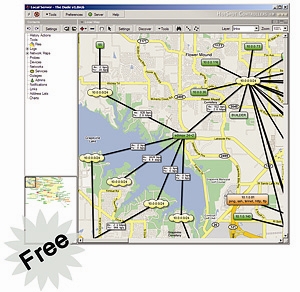
免費又功能強大的網管軟體 The Dude!
圖型化,自動幫你繪圖.
可以瞬間了解複雜的網路架構!
The Dude network monitor is a new application by MikroTik which can dramatically improve the way you manage your network environment. It will automatically scan all devices within specified subnets, draw and layout a map of your networks, monitor services of your devices and alert you in case some service has problems.
- Nov 20 Fri 2009 10:10
-
臺灣 ISP 網路測速
